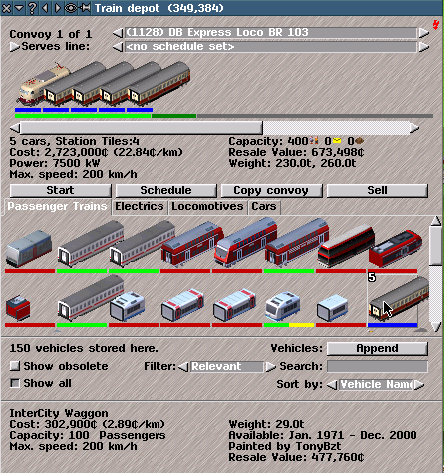
整备库
整备库控件
整备库用于购置和管理载具。不同类型的运输工具拥有各自的整备库。在电气化轨道上的整备库仅显示电力载具。
如果启用
时间线进行游戏,那么随着模拟交通中时间的推移,游戏中会出现更多的载具单元。
在游戏视图中,使用
检视工具点击整备库,打开
整备库控件,其中包含有关
编队(一个可运行的载具或载具单元的组合)的信息,并可购买和管理编队。
整备库控件的标题栏显示整备库为哪种类型的载具提供服务。
整备库控件可以
调整尺寸(点击控件标题栏上的向下箭头即可恢复原始尺寸)。
点击标题栏上的左/右箭头,即可在相同运输类型的整备库之间循环切换(将游戏视图中心对准整备库)。
在
整备库控件顶部,显示整备库中的
编队数量、编队名称和
线路。
编队名称: 点击编队名称旁边的左/右箭头按钮,即可在整备库中循环浏览编队。
更改编队名称:单击编队名称框并输入新名称(默认情况下,这是为新编队购买或组装的第一个载具单元的名称)。
线路名称: 按名称点击左/右箭头按钮选择运输类型的线路,或点击线路名称框打开线路的下拉列表(点击下拉列表中的线路进行选择)。
更改线路名称: 点击线路名称框并输入新名称(默认情况下,这是创建线路时分配的编号)。
编队图像: 在编队和线路名称框下方,会显示任意选中编队的图像。
将鼠标悬停在所选编队中的载具单元图像上,即可查看有关该载具单元的详细信息(显示在整备库控件的底部)。
点击编队图像中的载具单元,将其从选定的编队中移除并存放在整备库中。
图像下方显示了所选编队中的载具单元数量、编队的方格长度(所有载具单元必须能够进入合适的
站点以接送货物和乘客),以及分配的线路。
整备库控件的选项按钮(点击使用)包括:
开始: 如果能找到路线,则可将选定的
编队从整备库派出。你可以按住 Ctrl 键启动所有编队。
出售: 出售当前
编队,账户余额将存入
转售金额。按住 Ctrl 键可出售所有编队。
新线路: 打开控件以定义
行程(编队在站点等待的路线和最小物品数量),可用于多个
编队。
分配线路: 将显示在
整备库控件顶部的线路名称框中的
线路分配给选定的
编队。
更新线路: 打开控件以更改所选线路的
行程表(编队在站点等待的路线和最小物品数量)。
复制编队: 购买并组合另一个与所选编队的组成、
行程和
线路相同的编队。
下方显示了所有可供购买的载具单元的选项按钮图形。
载具单元图像: 载具单元按类别划分,可通过点击索引标签查看。索引标签将载具单元分为以下几类:客运和邮件载具单元、其他动力(机动)载具单元以及其他拖挂/货厢。
载具单元图像上方的白色数字表示编队解散后存储的数量。存储的载具单元可出售,也可在新编队组装时使用。
将鼠标悬停在载具单元图像上,即可查看载具信息:
名称: 括号内为机动载具所使用的动力类型。
花费: 购买价格,括号内为每公里运营成本。
功率: 机动载具的发动机功率和最高速度。
容量: 载具单元可承载的
对象物类别和数量。
重量: 以吨为单位。
最高速度: 非机动载具单元最高速度。
引入日期: 如
时间线功能已开启,则显示载具单元可用的日期。
退役日期: 载具单元报废日期。
建造: 为模拟交通创建载具单元的人。
齿轮: 功率比。
转手价值: 出售先前购买的载具单元后可收到的金额。
点击索引标签下的载具单元图像,即可根据载具选项按钮(位于整备库控件左下角)的设置选择购买或出售该载具。该按钮可在三个选项之间循环切换:
附加: 购买载具单元并将其添加到选定的编队中,或创建一个新的编队。
放在前面: 购买载具单元并将其添加到当前编队的前面,或创建一个新的编队。
出售模式: 出售存储的载具单元。
颜色条: 在载具单元图形下方,指示哪些载具单元及较老的载具单元可以相互连接以形成可操作的
编队(颜色条会随着载具选项按钮的不同设置而改变)。
颜色表示:
-
绿: 载具单元可使用。
-
红: 载具单元不能用。
-
黄: 要组成一支可运转的编队,必须在前面或后面放置另一个载具单元。
-
蓝: 车载单元仍可使用,但已过时。
{提示: 如果编队所有载具单元都显示绿色条,则表示编队可运行;如果还剩下部分黄色条,则表示缺少载具单元组件。}
显示过时信息: 如启用
时间线模式,则缩进的方形按钮(点击使用)会显示已退役的载具单位。