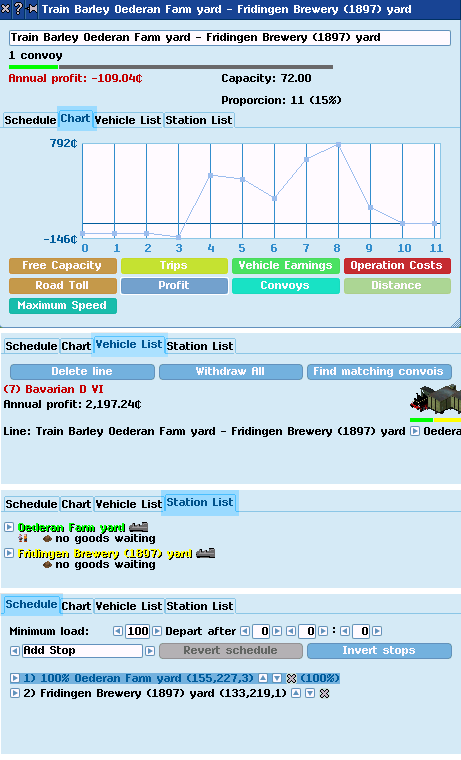
Información de la Línea
Información de la Línea
La
Información de la Línea muestra y permite editar las propiedades de una sola línea (un grupo de
convoyes que comparten el mismo
itinerario). Se abre desde el
Depósito, desde la
Información del Convoy o desde la
Lista de Líneas.
Arriba está el nombre de la línea; pulsa en la casilla para cambiarlo. Debajo se muestran el número de
convoyes, la capacidad utilizada y el beneficio. Más abajo hay cuatro pestañas.
Itinerario es la pestaña de la izquierda. Aquí se puede modificar el
itinerario de todos los
convoyes de la línea. Su itinerario se sustituirá por el nuevo en cuanto cambies de pestaña o cierres la
Información de la Línea. Esta pestaña se selecciona automáticamente si la ventana se abrió desde el
Depósito o desde la
Información del Convoy.
Gráfica muestra en un gráfico distintos datos sobre la línea y sobre los vehículos asignados a ella (el eje X es el tiempo, en meses):
-
Capacidad Libre: espacio que queda libre en los vehículos para mercancías y pasajeros.
-
Transportado: cantidad de mercancías y pasajeros que han usado la línea.
-
Ingresos: dinero generado por los vehículos.
-
Costes de explotación: gasto que generan los vehículos mientras circulan.
-
Beneficio: ingresos menos gastos (los ingresos menos los costes de explotación).
-
Convoyes: número de convoyes asignados a la línea.
Lista de Vehículos
muestra todos los
convoyes asignados a esta línea. Si falta alguno, es probable que se le asignara un itinerario nuevo a mano y por eso saliera de la línea.
Hay tres botones de gestión:
-
Eliminar línea borra la línea y cierra esta ventana. Todos los convoyes que estaban asignados seguirán con el itinerario actual.
-
Retirar todo retira todos los convoyes de la línea que estén fuera de un depósito. Esos convoyes dejarán de recoger carga nueva y se venderán en cuanto se queden vacíos. Sirve para renovar los convoyes de la línea: abre un
depósito por el que pase esta línea, monta un convoy nuevo y asígnalo a la línea. Después pulsa
Retirar todo, copia el convoy nuevo en el depósito tantas veces como haga falta y ponlos todos en marcha.
Debajo de los botones se listan los convoyes de la línea. Pulsa sobre uno para ver más información sobre él (usa la barra deslizante para recorrer la lista).
De cada convoy se muestra:
nombre que tenga asignado (por defecto es el del primer vehículo
comprado o montado para ese convoy).
ingresos: el beneficio (lo ingresado menos los costes de explotación).
Línea: el nombre de la línea asignada al convoy, e indica si está en un
depósito.
gráficos: la composición del convoy y cuánta carga lleva en ese momento.
Lista de Estaciones
muestra las
paradas. Pulsa sobre una parada para abrir su información.
De cada parada se muestra:
nombre de la parada (los puntos de ruta no aparecen). El color indica cómo está funcionando la
parada en cuanto a saturación. Es el mismo color que se usa en la
Lista de Estaciones y en la información de la parada, y el mismo de la barra de color que aparece sobre la parada en la vista de juego:
-
amarillo: sin servicio.
-
verde: no necesita mejoras.
-
naranja: se podría mejorar.
-
rojo: conviene mejorarla.
Después del nombre van los
iconos de vehículo, que indican qué tipos de vehículo pueden usar la parada (se usan también en la información de la parada y en la Lista de Estaciones). Los iconos son: autobús (vehículos de pasajeros por carretera), camión (vehículos de mercancías por carretera), tren, barco y avión. Los tranvías pueden aparecer con el icono de autobús o con el de tren, según el tipo de estación.
La línea siguiente contiene los
iconos de carga, que indican qué puede manejar la parada (pasajeros, mercancías y correo; también se usan en la información de la parada y en la Lista de Estaciones), seguidos de un resumen de cuántos pasajeros o mercancías hay esperando.
CONSEJO: añadir las extensiones adecuadas cambia la categoría de lo que una parada puede manejar. Se pueden añadir
oficinas de correos a una parada para que acepte correo.